SendPling Studio
Erstelle deine Nachricht, sende sie und sieh, was ankommt.
Im SendPling Studio bereitest du Kampagnen vor und siehst nach dem Versand, was ankommt. Du arbeitest im Browser und brauchst dafür kein Entwicklungsteam.
Nachrichten
Zeig dein Angebot und lade zum nächsten Schritt ein.
Ergänze deinen Text um ein Bild oder mehrere Karten zum Durchwischen. Ein Button führt zum Shop, zur Anfahrt oder zum Termin im Kalender. In der Vorschau prüfst du die Darstellung für Android und iPhone.
- Text bis 3.072 Zeichen
- Karte mit Bild, Titel und Beschreibung
- Karussell mit 2 bis 10 Karten
- Bild, GIF, Video (MP4, WebM), PDF oder Audio bis 10 MB
- Ein Button pro Nachricht, im Karussell einer pro Karte: Website öffnen, anrufen, Termin speichern oder Route anzeigen
- Große Bilder werden automatisch verkleinert

Runner Weiß
Wieder da, alle Größen.
Zum Shop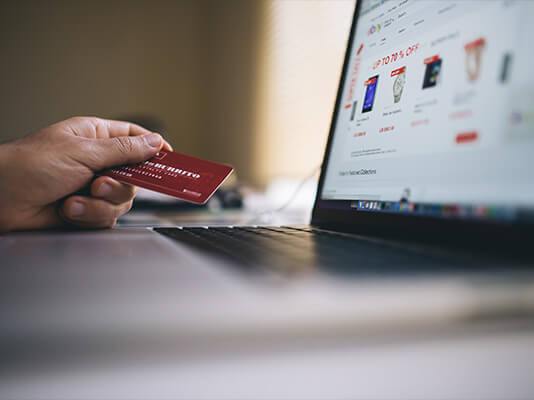
Sicher bezahlen
Mit Karte direkt im Shop.
Zum ShopKampagnen
Sende, wenn es für deine Kund*innen passt.
Wähle Absender und Zielgruppe, erstelle deinen Nachrichteninhalt und lege den Versandzeitpunkt fest. Du kannst die Kampagne als Entwurf speichern und zuerst an dein Team senden.
- Versand sofort oder zu einem geplanten Termin, mit Zeitzone
- Testkampagne an ein Testsegment, etwa die Mobilnummern deines Teams
- Status Entwurf, Geplant, Laufend, Gestoppt und Abgeschlossen
- Versandplanung aufheben und abgeschlossene Kampagnen als Entwurf duplizieren

Personalisierung
Sprich deine Kund*innen persönlich an.
Füge zum Beispiel den Vornamen als Platzhalter ein. Fehlt die Angabe im Kontakt, nutzt SendPling deinen Ersatzwert. Fehlt auch dieser, wird die Nachricht mit dem Grund „Ungültige Personalisierung“ übersprungen und nicht berechnet.
- Platzhalter für Vorname, Nachname und Organisation
- Ersatzwerte je Kampagne
- Vorschau mit den Angaben eines ausgewählten Kontakts
Im Assistenten
Hallo {{first_name}}, am Freitag spielen wir live. Komm vorbei!
Ersatzwert für den Vornamen
du
Kontakt mit Vornamen „Sam“
Hallo Sam, am Freitag spielen wir live. Komm vorbei!
Kontakt ohne Vornamen
Hallo du, am Freitag spielen wir live. Komm vorbei!
Kontakte und Segmente
Wähle aus, für wen deine Nachricht relevant ist.
Lade eine CSV-Datei hoch. Das Studio prüft jede Zeile, bevor etwas gespeichert wird, und zeigt, wie viele Zeilen gültig sind. Für jede Mobilnummer wird die RCS-Verfügbarkeit geprüft.
- Kontaktstatus je Absender: Aktiv, Deaktiviert oder Gesperrt
- STOP sperrt die Mobilnummer für diesen Absender, auch nach Löschen und Neuimport
- Statische Segmente mit manuell ausgewählten Kontakten, dynamische Segmente nach Regeln
- Regeln etwa nach Name, Organisation, Kontaktstatus, RCS-Verfügbarkeit, Teammitglied oder letzter Nachricht vor X Tagen

Absender und Freigabe
Damit Kund*innen erkennen, wer ihnen schreibt.
Dein Absender zeigt deinen Namen, dein Logo und deine Markenfarbe. Trage die Angaben und Kontaktwege im Studio ein und reiche das Profil zur externen Prüfung ein. Den Stand der Freigabe siehst du jederzeit.
- Schritte: Allgemeines, Auftritt, Kontakt, Rechtliches, Prüfen
- Freigabe in sechs Schritten, vom Einreichen bis „Für den Versand freigegeben“
- Optionale Nachweise als PDF, etwa Handelsregisterauszug oder Vollmacht
- Mehrere Absender pro Organisation möglich

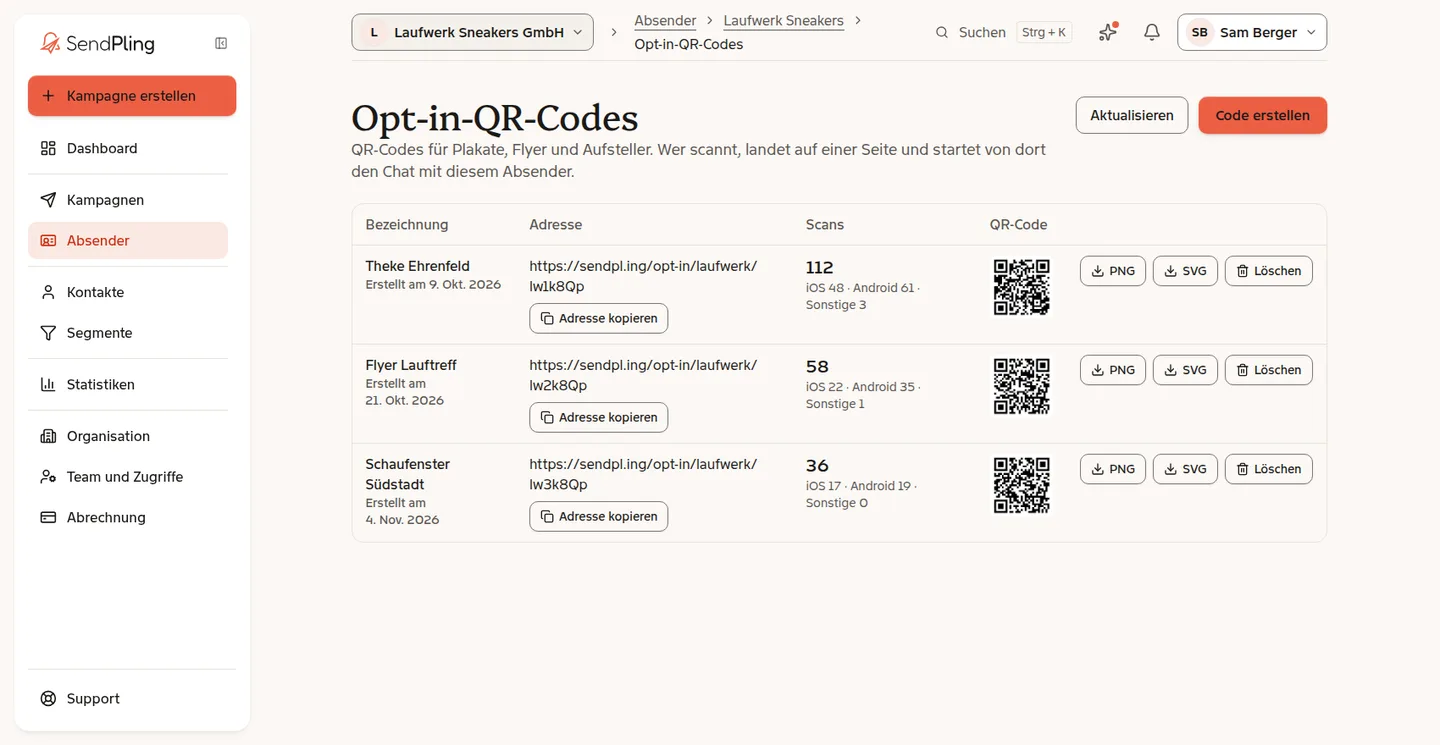
Opt-in-QR-Codes
Lade Kund*innen ein, von dir zu hören.
Platziere einen QR-Code auf Plakaten, Flyern, Speisekarten oder an der Theke. Er führt zur Anmeldung für deinen Kanal. Angemeldete Kontakte kannst du anschließend als Zielgruppe deiner Kampagnen auswählen.
- Beliebig viele Codes je Absender, zum Beispiel einer pro Standort
- Schon druckbar, bevor der Absender freigegeben ist
- Anmeldungen sind möglich, sobald der Absender versandbereit ist
Statistiken
Sieh, was ankommt und angeklickt wird.
Die Statistiken unterscheiden versendete, zugestellte und gelesene Nachrichten. „Versendet“ heißt: Der Anbieter hat die Nachricht angenommen. Eine Zustellung ist damit noch nicht bestätigt. Klicks siehst du für Links mit Klick-Tracking.
- Verlauf über die Zeit, auch als Tabelle
- Lesezeiten nach Wochentag und Uhrzeit als farbige Übersicht
- Kampagnen und Formate im Vergleich, beliebteste Buttons
- Versanddetails zu fehlgeschlagenen und übersprungenen Nachrichten; fehlende Bestätigungen sind kein Fehlernachweis
- CSV-Detail-Export je Kampagne

Team und Zugriffe
Gemeinsam arbeiten, klar geregelt.
Lade Kolleg*innen per E-Mail in deine Organisation ein. Rollen legen fest, wer was darf.
- Rollen Inhaber*in, Admin und Mitglied
- Inhaberschaft übertragbar
- Mehrere Organisationen pro Konto, jeweils mit eigener Abrechnung
- Anmeldung mit Zwei-Faktor-Authentifizierung möglich
- Hell- und Dunkelmodus

Loslegen
Selbst ausprobieren.
Erstelle dein Konto und bereite deine erste Kampagne vor. Die Checkliste zeigt dir, was du für die Freigabe deines Absenders brauchst.